PROGRAMACIÓ
1. Pantalla de programació
2. Finestra de nom
3. Programació de valors
4. Programació de llistes
5. Programació de fórmules
6. Finestra de formulació
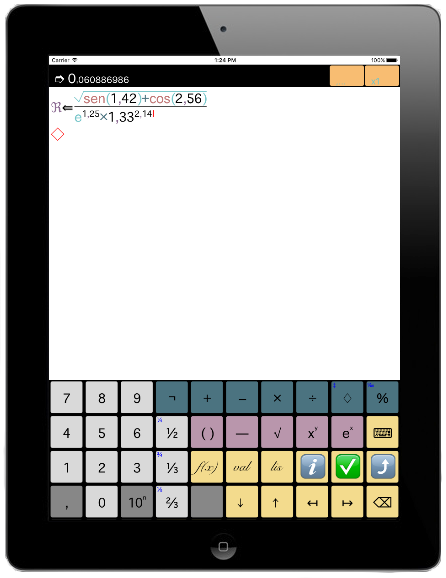
7. Operadors bàsics
8. Grups
9. Funcions integrades
10. Línies
11. Navegació
12. Plantilles
PROGRAMACIÓ
La pantalla de presentació és el punt de partida per definir els elements que formaran el programa.
• Per començar, se selecciona una categoria i un tipus d'element.
• Es visualitzen en la llista d'elements els de el tipus i categoria seleccionats.
• Canviant de categoria o de tipus s'actualitza la llista.
• Si es desitja crear elements d'una categoria nova, primer es crea la categoria i se selecciona.
• Tots els elements nous que es creuen s'assignen a la categoria i al tipus seleccionats.
• A partir d'una categoria i un tipus d'elements (seleccionats) es maneja el repositori.


Mitjançant els botons de la barra d'eines d'elements podem triar una acció, que ens portarà al punt adequat pel seu execució:
 NOU
NOU
Permite crear un nuevo elemento del tipo seleccionado y lo incorpora a la categoría marcada.
 EDITA
EDITA
Modifica la programació de l'element marcat.
 DUPLICA
Permet crear un nou element, a partir d'un existent, copiant el seu contingut i passant a edició.
 ELIMINA
Elimina de la biblioteca l'element marcat, després de verificar que no està sent utilitzat per cap altre element del programa.
 CALCULA
Pasa al mode d'execució de programes.
En tots els casos, excepte en ‘Elimina’, es passa a la pantalla de treball, on es duu a terme l'acció seleccionada.
Tant la creació d'un nou element (de la categoria i tipus marcats) com la modificació o duplicat (de l'element seleccionat) ens porten a la pantalla d'edició, que té tres parts:
CONTINGUT
TECLAT
Cada tipus d'element configura de forma diferent aquestes finestres d'acord amb la seva comesa.
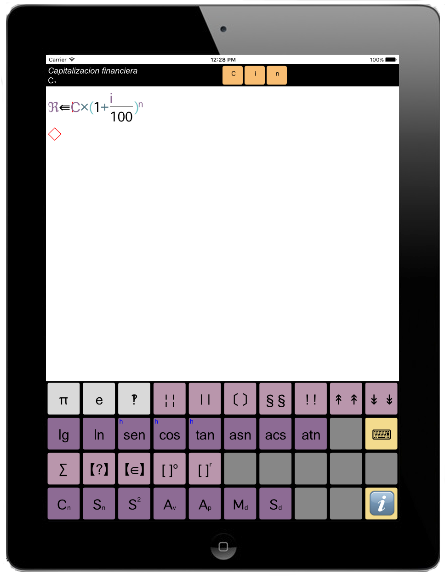
1. PANTALLA DE PROGRAMACIÓ
La segona finestra de Eureka és la Pantalla de Programació. Aquí es creen els elements de programa i es realitzen els càlculs.
Te tres parts:
FRANJA DE NOM O RESULTAT
En les accions d'edició d'un element (fórmula, valor, llista o plantilla), serveix per crear el títol i nom simbòlic de l'element, i depenent del tipus, els valors de configuració associats o (per a fórmules) els paràmetres de trucada i les variables auxiliars de càlcul. En l'acció de càlcul, aquí es presenta el resultat. De forma general la dividim en tres parts.
CUADRE DE CONTINGUT
Depenent del tipus d'element que s'està definint, aquí s'introdueix el programa associat. (En Valors, aquesta franja es desactiva.)
TECLAT
La part inferior de la pantalla conté el teclat, que de forma dinàmica s'autoconfigura per mostrar sempre els símbols pertinents a la fase de programació en la qual es troba l'entrada.
A la segona pàgina del teclat estan els valors constants o les funcions matemàtiques (en general) preprogramades i integrades en la calculadora.
Tenen la denominació habitual, de manera que no necessiten aclariment. En prémer la tecla d'un valor constant o funció integrada s'afegeix una trucada al símbol, i segons el format, s'obren els parèntesis per indicar els paràmetres de càlcul o es posiciona el cursor d'inserció per indicar el paràmetre com subíndex.
2. FINESTRA DE NOM
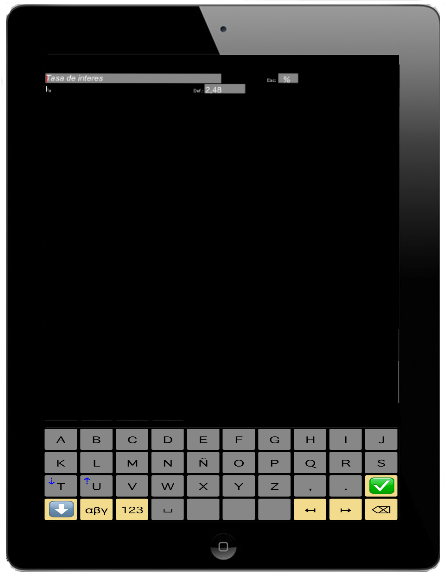
El primer requadre de la finestra de programació és la finestra ‘Nom’. La formen les següents dades:
1. Rètol
2. Nom.
3. Format.
4. Paràmetres.

RÈTOL
És un text descriptiu que associem a l'element per definir la seva funció. En la fase de Títol es presenta un teclat alfanumèric bàsic, amb el qual podem afegir el text desitjat.
NOM
En la part inferior s'introdueix el nom de l'element, tal com s'utilitzarà en les expressions matemàtiques en les quals s'usa. Per a la representació de noms de fórmules, valors i taules, i seguint la tradició matemàtica, permetem una gran varietat de símbols, que permeten donar una imatge directa, intuïtiva i senzilla de cada element de càlcul.
Tal com s'han creat sempre els elements matemàtics, han de ser curts i senzills. Cada element té un nom de fins a 8 caràcters. El primer és el principal, i pot portar ‘adorn’. La resta pot anar a la mateixa alçada, com a subíndex o com a superíndex, o tots dos.
Com és habitual en les expressions matemàtiques i en la formulació científica en general, es recomana que el nom es base en una lletra, que pot ser llatina o grega, majúscula o minúscula, o el set addicional de caràcters auxiliars (decorats, hebreu, símbols).
Un element ha de constar d'una (o si es precisa dues) lletres principals, afegir un adorn, si volem crear elements relacionats amb la mateixa simbologia, i una o dues lletres o nombres de subíndex o de superíndex, de manera que creem noms clars, compactes, senzills i de fàcil maneig.
La primera lletra del nom pot portar un adorn. L'adorn és un signe de puntuació que se superposa a la lletra principal per diferenciar la seva funció d'altres similars, i així crear una família de símbols relacionats. El mateix efecte pot aconseguir-se amb l'ús de subíndex i superíndex.
Un tipus d'adorn especial, no visible, permet incrustar la segona lletra a la primera, en tres graus diferents, per crear un efecte de superposició.
[ º ^ ̄ ̄̄ ̃~ ” ];.
Mentre està activa la finestra de nom, i s'està definint el seu contingut, s'activa el teclat alfabètic. Per activar aquesta finestra des de la finestra de contingut, cal tocar-la en la meitat esquerra.
Recupera el focus, canvia el color del fons, configura el teclat i mostra el punt d'escriptura en el lloc que correspon. Per passar de la finestra de nom a la de contingut (formulació), n'hi ha prou amb tocar aquesta última en qualsevol lloc del seu superfície.
3. PROGRAMACIÓ DE VALORS
Diem ‘Valor’ a un element de programació que assigna un nom a un contingut numèric simple. Els valors són noms assignats a nombres.

Un valor es defineix completament en la finestra de nom, sense necessitat d'utilitzar la finestra de contingut.
En la finestra de nom es defineix, de la forma explicada, un rètol descriptiu de la funció del valor, i un nom, que serà el que s'utilitzi per designar-ho a les fórmules on s'utilitzi.
Como datos adicionales se introduce: DEF.
Valor per defecte, o valor numèric atribuït a la variable per al seu ús en la formulació.
ESCALA
Indica la unidad de medida del valor, que puede ser:
• 1. Valor nominal, tal com s'introdueix.
• %. El valor està expresat en tant per cent.
• ‰. El valor està expresat en tant per mil.
•  . El valor està expresat en tant per milió.
4. PROGRAMACIÓ DE LLISTES
Diem ‘LLista’ a una col·lecció de valors numèrics, accessibles en la formulació a partir d'un índex de accés.

La definició d'una Llista té dues parts, primer s'identifica amb nom i atributs en la finestra de Nom i posteriorment s'introdueixen els valors en cadascun dels valors que componen la llista.
A la finestra de nom es defineix de la forma explicada, un rètol descriptiu de la funció de la llista i un nom, que serà el que s'utilitzi per designar-ho en les fórmules on s'utilitzi.
Com dades adicionales s'introdueix:
FORMAT
En la mateixa línia, alineat a la seva esquerra, s'indica el format de representació de l'element, segons el seu tipus. El format permet decidir l'estètica amb la qual es representarà l'índex de cerca de l'element numèric de la llista, quan s'utilitzi en una expressió matemàtica (fórmula).
Els formats permesos per a llistes són:
• [x] Claudàtors: Els paràmetres es representen sense nom (per ordre de posició) entre claudàtors. Ex.: Ψ₅[n].
• Sub Subíndex: Els paràmetres es veuen com a subíndexs, sense nominar Ex.: Ψn
ESCALA
Indica la unitat de mesura dels valors de la llista, que pot ser:
• x1. Valor nominal, tal com s'introdueix.
• %. El valor està expresat en tant per cent.
• ‰. El valor està expresat en tant per mil.
• . El valor està expresat en tant per milió.
DEF.
Valor per defecte, o valor numéric que retornarà la llista quan l'element buscat no existeix.
MAX
És el nombre d'elements que consta la llista, i que es creen al moment de passar a la finestra de valors. Si aquest valor es modifica, la grandària de la llista s'adapta immediatament, inserint els elements (buits) que falten, o suprimint els que sobren.
ÍNDEX
Tipifica el comportament de la llista al moment d'efectuar la cerca d'un element, a través de l'índex. Pot ser:
• Seqüència: l'índex és un nombre consecutiu, a partir de zero.
• Des de: l'índex forma part de l'interval de valors, a partir del valor indicat (inclòs) fins al següent valor (exclòs).
• Fins a: l'índex forma part de l'interval de valors, a partir del valor anterior (exclòs) fins al valor indicat (inclòs).
• Clau: es busca l'element l'índex del qual de cerca coincideixi exactament amb la clau indicada en cada element.
En la finestra de treball s'introdueixen cada un dels elements que componon la llista. Cada llista es compose de dos columnes: índix i valor.
Depenent del tipus d'index d'access (seqüencial, fins, des de, clau) l'index és automàtic (seqüencial) o ha d'introduir-se juntament amb el valor. Les fletxes de moviment a dalt i a baix permeten el desplaçament d'un element a un altre. Les fletxes de desplaçament esquerra i dreta posicionen el punt d'escriptura dins de l'element.
5. PROGRAMACIÓ DE FÓRMULES
La tasca primordial de Eureka és la de programar fórmules, que passaran a formar part de la nostra biblioteca personal, per a la seva utilització en càlculs, en altres fórmules i en plantilles de càlcul, de forma directa, recursiva.
La definició d'una fórmula comença amb la creació de la seva capçalera identificativa, en la finestra de ‘Nom’. A més del rètol i nom, que segueixen les normes generals de nomenclatura, s'ha de definir per a cada fórmula:
FORMAT
En la mateixa línia, alineat a la seva esquerra, s'indica el format de representació de l'element, segons el seu tipus. El format permet decidir l'estètica amb la qual es representaran els paràmetres de trucada d'una funció, quan s'utilitzi en una expressió matemàtica (fórmula).
Si una fórmula té més d'un paràmetre, es separa per l'operador ‘Separa’ ‘ ’. Els formats permesos per fòrmules son:
• () Parèntesi: els paràmetres es representen sense nom (per ordre de posició) entre parèntesi.
Ej.: Ψ₅(1 2).
• [] Claudàtors: els paràmetres es representen sense nom (per ordre de posició) entre claudàtors.
Ej.: Ψ₅[1 2].
• [n⇦x] Nominats: els paràmetres es representen entre claudàtors, i cada un mostre el seu nom i l'operador d'asignació.
Ej.: Ψ₅[α ⇦ 1 β ⇦ 2].
• Sub Subíndex: els paràmetres es veuen com subíndexs, sense nominar.
Ej.: Ψ 1 2
PARÀMETRES
Les fórmules permeten definir paràmetres de trucada, que seran substituïts pels valors reals, en l'expressió que els utilitza, mitjançant trucada amb passada de paràmetres, tal com es fa normalment en el càlcul científic i en els llenguatges de programació.
• Es poden definir un màxim de 8 paràmetres per a cada fórmula.
• Cada paràmetre té un nom, que consta d'una a tres lletres (majúscules, minúscules, llatines o gregues) que poden portar subíndex.
• Es recomana que es nomeni als paràmetres de forma concisa, clara i senzilla.
• Aquest nom s'utilitza dins de l'expressió matemàtica que forma la fórmula que s'està definint, i en temps d'execució el seu valor se substitueix pel valor de trucada.
• En cridar a una fórmula dins d'una expressió, si el format de trucada així l'específica (segona forma), aquests noms són visibles en l'expressió.
• En les formes un i dues solament es té en quanta la seva posició i no el seu nom.
VALORS LOCALS
Les fórmules *multilínia permeten definir valors locals d'utilització com a variables auxiliars en la fórmula per emmagatzemar resultats intermedis, tal com es fa en els llenguatges de programació.
En sortir de la fórmula, aquests valors es perden.
• Es poden definir un màxim de 8 valors locals per a cada fórmula.
• Cada valor local té un nom, que consta d'una a tres lletres (majúscules, minúscules, llatines o gregues) que poden portar subíndex.
• Es recomana que es nommbri als valors locals de forma concisa, clara i senzilla.
• Aquest nom s'utilitza dins de l'expressió matemàtica que forma la fórmula que s'està definint.
6. FINESTRA DE FORMULACIÓ
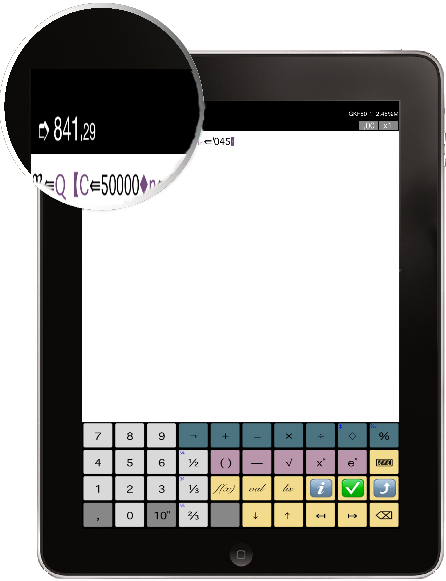
En la part d'edició del contingut d'una fórmula (finestra de programació) s'introdueix, mitjançant el conjunt de teclats autoconfigurats per a cada cas, l'expressió matemàtica que compon la fórmula.
Una fórmula pot ser una expresió matemàtica simple (una sola línia) o complexa (multilínia).
La variable ℛ rep el resultat. El resultat que retorna la fórmula quan es crida en una expresió per un altre fórmula o càlcul es el contingut final d'aquesta variable, amb independencia es pot asignar resultats parcials a altres variables de tipus Valor de la biblioteca.
En editar una fórmula ens movem pel text per afegir o modificar l'expressió.
• Per moure'ns a través del text de la fórmula s'utilitzen (únicament) les fletxes (esquerra i dreta) de moviment.
• Amb la fletxa esquerra es retrocedeix en el codi i amb la fletxa dreta s'avança, fins a posicionar el cursor d'escriptura en el lloc desitjat.
• El punt d'escriptura es representa per un traç vertical vermell inserit entre dos símbols de programació.
• El nou símbol que s'escrigui s'inserirà exactament en aquesta posició, entre els símbols on es troba el cursor (o al principi o al final de l'expressió), desplaçant a la resta convenientment.
• Com la representació de l'expressió no és lineal, per l'existència d'alteracions matemàtiques (numeradors, denominadors, potències, sumatoris), s'ha de tenir precaució a l'hora d'editar la fórmula, i comprendre bàsicament la seva estructura interna.
Una fórmula es una expresió algebraica de càlcul representada internament como una seqüencia de símbols ordenats tal i com apareixen en pantalla i que es tambe l'orde en el que es calculen.
Per això solament s'avança o retrocedeix, sempre en l'ordre intern de representació, al que ens hem d'acostumar. D'altra banda, un element que pot portar a confusió fins que s'assimili és l'existència d'agrupacions lògiques (GRUPS).
Un grup, es una part de la expresió, que s'avalua en si mateixa.
• El model bàsic es el paréntesis. Una expresió entre parèntesis te entitat propia, i s'avalua primer.
• Totes les agrupacions actuen com parèntesis, pero amb matisos de càlcul que li donen entitat pròpia.
Més endavant s'expliquen les agrupacions que conté Eureka, a més de fórmules incorporades i definides per el usuari.
Eureka escriu sempre el parèntesi d'obertura i de tancament en una única operació, per a facilitat d'escriptura, i per garantir la coherència de l'expressió, suprimint els errors de balanceig de parèntesi.
Això vol dir dues coses:
• en primer lloc, que en prémer una tecla de GRUP sempre s'insereixen els símbols de programa d'obrir i de tancar. En uns casos són visibles i en altres invisibles. El cursor d'escriptura se situa sempre entre tots dos, per escriure el contingut.
• En acabar, la forma de sortir del GRUP és sempre moure el cursor a la dreta amb la fletxa corresponent i situar-nos a continuació de l'element de tancament.
Quan el GRUP no és explícitament visible (els símbols d'obrir i tancar són implícits), opera igual, però com no es veuen, és més difícil, i cal acostumar-se a pensar quan el cursor d'escriptura està dins del GRUP o fora d'ell.
Son invisibles:
• la fracció, la potencia, la exponenciació i l'arrel quadrada, índex del sumatorio, subíndex de taula.
Son visibles:
• el parèntesi, valor absolut, part sencera, part decimal, factorial, cel i sostre.
En tots els casos podem saber on es troba el cursor per la seva posició, tamany, color o efectes, als que ens tenim que acostumar.
Si en escriure un símbol veiem que ho fa dins, simplement ho esborrem, i ens sortim amb la fletxa de desplaçament a la dreta.
Un altre punt a tenir en compte en relació amb els GRUPS és com esborrar-los.
Ja hem dit que els símbols d'obrir i tancar s'inserir simultàniament i mai poden anar desparellats ni desordenats. Això requereix que si s'esborra un GRUP, s'eliminin simultàniament tots dos símbols d'obertura i tancament.
Per evitar borrar expresions senceres de forma accidental, Eureka exigeix que per borrar un GRUP, aquest estigui buit, es a dir, que no tingui ninguna expressió dins seu.
No es pot borrar un GRUP si s'ha escrit dins. Les normes son:
• Mai s'esborra de forma directa un símbol de tancament. Si s'intenta, simplement no es realitza cap acció. Prement la tecla d'esborrat darrere d'un tancament de GRUP no es fa res (tinguem-ho en compte en els GRUPS invisibles, que simplement no retrocedeix el cursor).
• Per esborrar un GRUP cal eliminar abans, en la forma normal, l'expressió que conté. Una vegada buit, en prémer la tecla d'esborrat en l'inici del GRUP (obertura) s'esborren tots dos components. Per als GRUPS amb separadors (màxim, mínim, funcions de més d'un paràmetre) es deixen solament els separadors.
7. OPERADORS BÀSICS
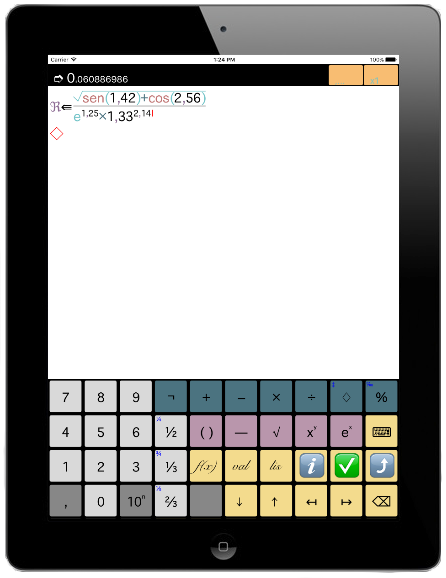
Diem operadors bàsics al conjunt de símbols elementals que realitzen les operacions aritmètiques bàsiques.

 CANVI DE SIGNE
Canvia el signe del valor o expresió que el segueix.
 SUMA
SUMA
Realitza la suma entre els valors o expresions anterior i posterior.
 RESTA
RESTA
Realitza la diferencia entre els valors o expresions anterior i posterior.
 MULTIPLICA
Realitza el producte dels valors o expresions anterior i posterior.
 DIVISIÓ
Divideix el valor o expresió anterior entre la posterior. Es un operador alternatiu al de fracció (GRUP).
 MÓDUL
MÓDUL
Calcula el módulo, o reste de divisió sencera, entre els valors o expresions anterior i posterior.
COCIENT SENCER
Efectúa la divisió entre els valors, i dona como resultat la part sencera del cocient.
 TANT PER CENT
Aquest operador ens permet l'aplicació de percentatge, depenent de l'operador anterior.
• si l'operador anterior es un ‘+’, incrementa el primer valor en el %.
• si es un `-`, descompta dit %.
• si es un `×` calcula el valor del %.
• si es un ‘÷’ obte com resultat el valor del % que representa el primer valor sobre el segon.
50 + 4 % = 52
50 – 4 % = 48
50 × 4 % = 2
45 ÷ 150 = 30 %
TANT PER MIL
Funciona de forma similar al %, pero en tant per mil.
8. GRUPS
Diem Grups, o operadors d'agrupació, als compostos per dos símbols simètrics, un d'obertura i un de tancament, i que tanquen o agrupen una expressió sobre la qual s'executa l'acció associada a l'operador de grup.
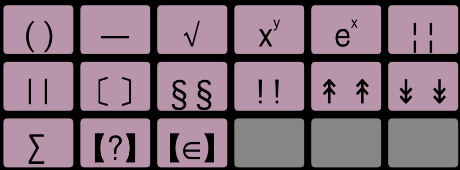
Alguns símbols d'obertura i tancament no són visibles, sinó que per respectar la notació matemàtica habitual es representen mitjançant canvi de grandària i posició (subíndexs i superíndexs).
 PARÈNTESI
Serveix per determinar l'ordre de precedència dels càlculs, en la forma habitual en el càlcul matemàtic.
 FRACCIÓ
S'obre una ratlla de fracció que permet introduir una expressió per al numerador i una expressió per al denominador, Per passar del numerador al denominador cal moure el punt d'inserció amb la fletxa de moviment (Der.) i per sortir de la fracció, el mateix.
 RAEL QUADRADA
Inicia un grup en el qual s'indica el valor sobre el qual es calcula l'arrel. La seva extensió es dedueix de la grandària de la línia superior que la cobreix. Per sortir, moure el punt d'inserció amb la fletxa de moviment cap a la dreta.
 POTENCIA
Inicia un grup en el qual s'indica el valor de l'exponent. Per sortir de l'exponent cal moure el punt d'inserció amb la fletxa de moviment cap a la dreta.
 EXPONENCIACIÓ
Inicia un grup en el qual s'indica el valor de l'exponent al que s'eleva ‘℮’ (base de logaritmes neperians). Per sortir de l'exponent cal moure el punt d'inserció amb la fletxa de moviment cap a la dreta.
 VALOR ABSOLUT
Treu el signe de la expresió inclosa.
 PART SENCERA
Extreu la part sencera del resultat de la expresió, menyspreant la part decimal.
 PART DECIMAL
Extreu la part decimal del resultat de la expresió, menyspreant la part sencera.
 FACTORIAL
Calcula el factorial de la expresió o valor inclosa.
 MÀXIM
MÀXIM
Retorna el valor mes gran de la llista de valors o expresions.
 MÍNIM
MÍNIM
Retorna el valor mes petit de la llista de valors o expresions.
 TAULA DE DECISIÓ CONDICIONAL
La primera, davant del signe ‘?’ dirigeix l'operació. Si el resultat és cert, retorna com a valor la segona expressió i si és fals, la tercera. La segona i tercera se separen amb el símbol de separador ‘ ’.
’.
[5 > 3 ? 18 35] ➭ 18
 TAULA DE DECISIÓ INDEXADA
S'introdueix una primera expressió, que és la clau de cerca. A continuació, una llista d'expressions formades per dues parts: clau i valor.
Si la clau de cerca està en la clau de l'element, es retorna com resultat el valor. Al final es pot indicar un valor per defecte, per retornar en el cas que la clau no s'hagi trobat en cap element.
Esta operació complexa utiliza els següents símbols:
• ► Separa la clau de búsqueda de la resta.
• Separa els diferents elements de cerca. Cada element es compon d'un camp de clau i d'un resultat.
• ⇉ Separa el camp de clau de cada element de cerca del resultat. El que s'indica a la seva dreta és el valor que es retorna si la clau de cerca està en el camp clau de l'element.
• ¨ Separa els diferents valors simples del camp de clau de l'element.
• ↔ Crea intervals de valors de clau. L'interval és el comprès entri al valor anterior al símbol i el posterior.
• ➲ Valor per defecte. Si no se satisfà la cerca és el valor que es retorna.
Exemple:
[índex ► 5 8 12 ↔ 22 ⇉ 2’34 30 31 ⇉ 7’12 ➲ 8’56]
Que significa: Si el valor de l'‘índex’ es 5, 8 o va del 12 al 22, el resultat es 2’34. Si el valor de l'‘índex’ es
30 o 31, el resultat es 7’12. En quansevol altre cas, el resultat es 8’56.
9. FUNCIONS INTEGRADES
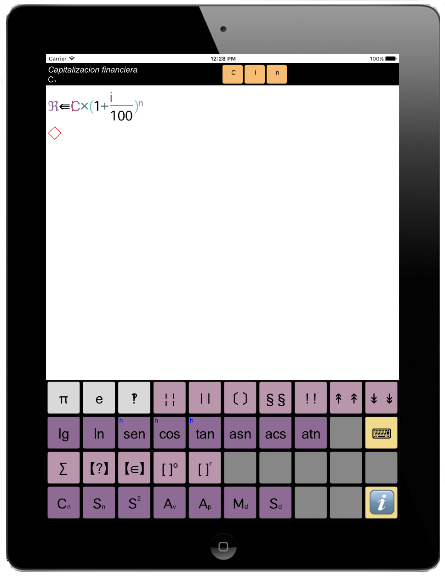
En la segona pàgina del teclat estàn els valors constants o les funcions matemàtiques ( en general) preprogramades i integrades en la calculadora.
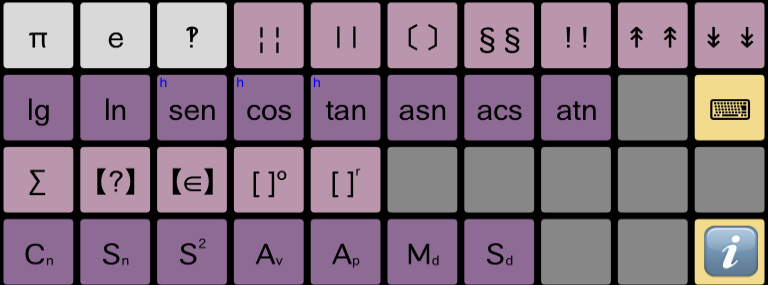
Tenen la denominació habitual de forma, pel que no necessiten aclaració.
En prémer la tecla d'un valor constant o funció integrada s'afegeix una trucada al símbol, i segons el format, s'obren els parèntesis per indicar els paràmetres de càlcul o es posiciona el cursor d'inserció per indicar el paràmetre com subíndex.
10. LINIES
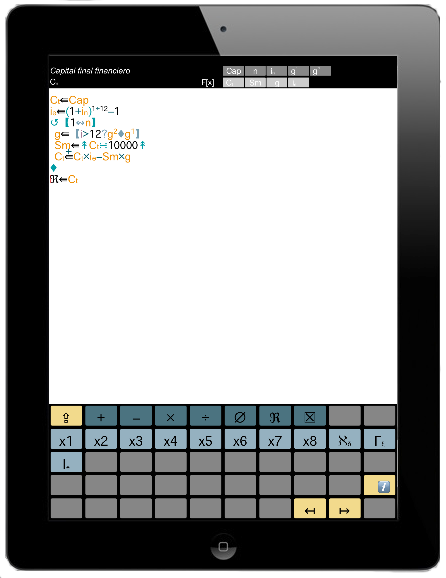
Encara que la major part dels càlculs es poden expressar en una única expressió, que avalua una fórmula i l'assigna al resultat, com a element de programació essencial, un procediment de càlcul (fórmula) Eureka pot contenir diverses línies, que juntes avaluen el resultat final.
Cada línia s'identifica per l'operador que la controla, i que pot ser d'assignació (avalua una expressió aritmètica i assigna el seu resultat) o de decisió (en funció d'una expressió de control, Eureka decideix el camí a prendre.
ASIGNACIÓ SIMPLE
Assigna el resultat de l'expressió a la variable d'assignació. En crear una assignació (⇦), s'estableix per defecte, com a variable receptora del resultat, la variable ‘Resultat’ (ℜ), que conté el resultat final que la fórmula retornarà, o el resultat del càlcul que s'està realitzant.
En col·locar el cursor davant, el ‘teclat d'assignació’ presenta les possibilitats de modificació. Amb est, es pot canviar la variable receptora del càlcul, establint variable global declarada en la pestanya general ‘Valors’ o qualsevol variable local o paràmetre declarat en la capçalera de la fórmula (finestra ‘Nom’).
En l'acció ‘Calcula’ es defineixen de forma automàtica 8 variables locals predeterminades, retolades com fins a . També es pot afegir un modificador de càlcul, que afecta a la assignació.
Aquests són operadors aritmètics (+, -, ×, ÷), de manera que el resultat, en lloc d'assignar-se directament a la variable d'assignació, s'opera amb aquesta (se li sumeixi, resta, multiplica o divideix).
ASIGNACIÓ DE TAULES
Funciona de forma general com l'assignació simple, però el resultat s'assigna (o s'opera) a cadascun dels elements de la taula d'assignació, creant un bucle de càlcul, en el qual el càlcul de l'expressió es repeteix per a cadascun dels elements de la taula, donant lloc com a resultat a una llista de resultats en lloc d'un únic.
Amb la finalitat de controlar el bucle, es crea de forma automàtica una variable local ‘t’ que apareix en el teclat bàsic i que es pot utilitzar en el càlcul.
DECISIÓ
És la capacitat de realitzar un bloc de programa (d'una o diverses línies) segons el resultat de l'expressió ‘lògica’ que serveix de control.
Una expressió lògica és aquella que pot ser veritable o falsa. Mentre s'escriu una expressió lògica, el teclat incorpora com a tecles auxiliars de cantonada els símbols comparatius i booleans.(<, >, =, ≤, ≥, ≠,∈).
El bloc de decisió es compon d'un conjunt ‘cert’ (✓), que s'avalua quan l'expressió de control dóna un resultat veritable, i un conjunt ‘fals’ (✖), que s'avalua quan l'expressió de control dóna un resultat fals.
SELECCIÓ
Es la capacitat de realitzar un bloc de programa (una o varies línies) diferent depenent del resultat de l'expresió de control.
Evaluada l'expresió, es compara el seu resultat amb cada un dels valors de sel·lecció, i s'executa el codi del bloc pertanyent a la selecció coincident.
Opcionalment, existeix un selector per omisió que evalúa un bloc de codi en el cas de que no hi hagi cap coincidència.
REPETICIÓ
Consisteix a avaluar el bloc d'instruccions (una o diverses línies) de forma repetida, depenent del criteri de finalització.
Existeixen tres opcions:
• 1. Repetició de condició: Es repeteix el bloc mentre el resultat de l'expressió lògica de control es compleix (dóna resultat cert).
Una expressió lògica és aquella que pot ser veritable o falsa. Mentre s'escriu una expressió lògica, el teclat incorpora com a tecles auxiliars de cantonada els símbols comparatius i booleans
(<, >, =, ≤, ≥, ≠,∈).
• 2. Repetició indexada: Es repeteix el bloc tantes vegades com a elements tingui l'interval de control, que vas cosir en una successió d'intervals (valor inicial i valor final) o valors fixos. En cada execució, la variable local pren el valor de l'índex.
• 3. Repetició de llista: Es repeteix el bloc una vegada amb cadascun dels valors d'una llista. En utilitzar la llista en l'expressió no és necessari establir índex, ja que se suposa que és l'element actual d'avaluació..
11. NAVEGACIÓ
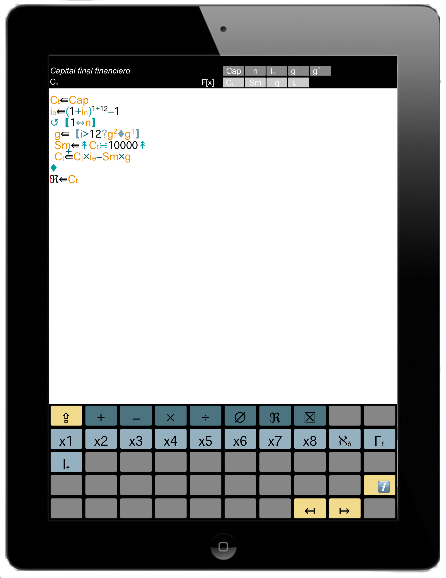
Al editar una fórmula ens movem pel text per afegir o modificar l'expresió.
Per mourens pel text de la fórumla s'utilitzen (únicament) les fletxes (esquerra i dreta) de moviments. Amb la fletxa esquerra retrocedim en el codi i amb la dreta avancem, fins a posicionar el cursor d'escriptura en el lloc desitjat.
El cursor d'escriptura es un troç vertical vermell insertat entre dos simbols de programació. El nou símbol que s'escrigui s'inserirà exactament en aquesta posició, entre els simbols on es troba el cursor (o al principi o al final de l'expressió), desplaçant a la resta convenientment.
Com la representació de l'expressió no es lineal, per l'existencia d'alteracions matemàtiques (numeradors, denominadors, potencies, sumatoris), cal tenir precaució a l'hora d'editar la fórmula i comprendre bàsicament la seva estructura interna.
Una fórmula és una expressió algebràica de càlcul lineal, amb l'ordre dels seus components tal i com apareix i es calculen. Per això solament s'avança o retrocedeix, sempre en l'ordre intern de representació, al que ens devem acostumar.
Per un altre costat, un element que pot portar a confusió portar a confusió fins que s'assimili és l'existència d'agrupacions lògiques (GRUPS).
Un grup, és una part de l'expressió, que s'avalua en si mateixa. El model bàsic és el parèntesi. Una expressió entre parèntesi té entitat pròpia, i s'avalua primer. Totes les agrupacions actuen com a parèntesis, però amb matisos de càlcul que li donen entitat pròpia. Ja hem enumerat les agrupacions que conté Eureka, a més de fórmules incorporades i definides per l'usuari.
Eureka escriu sempre el parèntesi d'obertura i de tancament en una única operació, per a facilitat d'escriptura, i per garantir la coherència de l'expressió, suprimint els errors de balanceig de parèntesi.
Això vol dir dos coses:
• en primer lloc, que en prémer una tecla de GRUP, sempre s'insereixen els símbols de programa d'obrir i de tancar. En uns casos són visibles i en altres invisibles. El cursor d'escriptura se situa sempre entre tots dos, per escriure el contingut..
• En acabar, la forma de sortir del GRUP és sempre moure el cursor a la dreta amb la fletxa corresponent, i situar-nos a continuació de l'element de tancament.
Quan el GRUP no és explícitament visible (els símbols d'obrir i tancar són implícits), opera igual, però com no es veuen, és més difícil, i cal acostumar-se a pensar quan el cursor d'escriptura està dins del GRUP o fora d'ell.
Els GRUPS invisibles son:
• fracció, exponent, arrel, índex del sumatori, subíndex de taules.
En tots els casos podem saber on es troba el cursos per la seva posició, tamany, color o efectes, als quals ens hem d'acostumar. Si en escriure un símbol veiem que ho fa dins, simplement ho esborrem, i ens sortim amb la fletxa de desplaçament a la dreta.
Un altre punt a tenir en compte en relació amb els GRUPS és com esborrar-los.
Ja hem dit que els símbols d'obrir i tancar s'insereixen simultàniament i mai poden anar desaparellats ni desordenats. Això requereix que si s'esborra un GRUP, s'eliminin simultàniament tots dos símbols d'obertura i tancament.
Per evitar esborrar expressions senceres de forma accidental, Eureka exigeix que per esborrar un GRUP, aquest es trobi buit, és a dir, que no hi hagi cap expressió en el seu interior. No es pot esborrar un GRUP si s'ha escrit dins.
Les normes son:
• Mai s'esborra de forma directa un símbol de tancament. Si s'intenta, simplement no es realitza cap acció. Prement la tecla d'esborrat darrere d'un tancament de GRUP no es fa res (tinguem-ho en compte en els GRUPS invisibles, en els quals simplement no retrocedeix el cursor).
• Segon, per esborrar un GRUP cal eliminar abans, en la forma normal, l'expressió que conté. Una vegada buit, en prémer la tecla d'esborrat en l'inici del GRUP (obertura) s'esborren tots dos components. Per als GRUPS amb separadors (màxim, mínim, funcions de més d'un paràmetre) es deixen solament els separadors.
12. PLANTILLES
Una Plantilla és un formulari definit en la pantalla, per permetre efectuar entrada i sortida de dades de forma interactiva, per a comoditat de l'usuari i claredat de presentació.

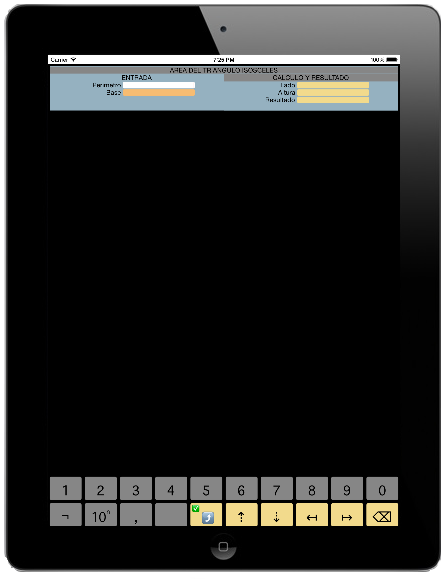
El que converteix a Eureka en un autèntic llenguatge de programació matemàtica és la incorporació del mòdul de Plantilles. Una Plantilla és un formulari definit en la pantalla, per permetre efectuar entrada i sortida de dades de forma interactiva, per a comoditat de l'usuari i claredat de presentació.
S'ha creat una metodologia de treball que fuig de les complicacions inherents al manipulat de camps d'entrada i sortida, amb definició de la seva posició, la seva grandària i les seves característiques estètiques. Per facilitar la tasca de l'usuari hem creat un entorn simple, que automatitza la major part de les tasques, sobre la base d'aplicar criteris predefinits, creant a més una visió més uniforme i equilibrada de la pantalla.
La creació d'una plantilla interactiva té dues parts: la primera dissenya el formulari de pantalla, i consisteix a definir tots i cadascun dels camps (d'entrada o de sortida) que la componen. La segona consisteix a aplicar la formulació i càlcul a cadascun dels camps de sortida definits, utilitzant amb dada els valors dels camps d'entrada. Els camps es distribueixen en la pantalla automàticament mitjançant el mecanisme de col·locar-los en contenidors, que decideixen la seva posició.
Un camp consisteix en un retolo que ho descriu i un nom de camp (que segueix les mateixes regles que el nom de la resta dels elements de programació). Opcionalment es pot afegir una cua, que és un text que es mostrarà darrere del camp (per mostrar unitats o informació addicional).
Els camps estan agrupats en Panells. Un panell és un espai de pantalla on s'agrupen els camps d'entrada i de sortida de forma lineal i successiva. La seva única finalitat és la d'agrupar camps i decidir la seva ubicació en la pantalla. Hi ha panells horitzontals i verticals. Aquesta és la seva principal propietat. En un panell vertical, els camps que ho formen es mostren verticalment cadascun sota l'anterior. El rètol del camp es mostra primer (a l'esquerra) i a continuació el camp formant una columna. En un Panell horitzontal els camps es mostren en una única línia, un a continuació d'un altre. El rètol del camp se situa just damunt del propi camp, en forma de capçalera. No es poden crear camps fora d'un Panell.
Els panells al seu torn se situen en Marcos. Un Marc és simplement un contenidor de panells. Una Marco pot contenir tants panells com es desitgi, tenint en compte les dimensions de la pantalla. Un marc pot ser horitzontal o vertical. El Marc horitzontal situa els seus panells un al costat d'un altre, assignant-los el mateix espai (amplària i altura) a tots ells. Un Marc vertical situa els seus panells un sota l'altre.
El sistema té doncs una estructura jeràrquica, amb els nivells necessaris per aconseguir el format desitjat. El primer element és sempre un Marc (horitzontal o vertical). Dins d'est poden col·locar-se a voluntat altres Marcs o Panells (de camps).
El disseny de plantilles consisteix en la definició dels diferents components (Marcos, Panells i Campos) que la formen, un en cada línia de programació.
La finestra de programació consta de dues parts: la columna esquerra defineix el tipus i les característiques de l'element que es defineix, i a la seva dreta, en format lliure, s'introdueix el rètol, el nom i en el cas de camps, la cua opcional. En cada cas, el teclat virtual d'entrada s'ajusta a les necessitats del que s'està definint.
Si el punt d'escriptura està col·locat en la columna de l'esquerra, l'element queda emmarcat en vermell i es presenta el teclat de tipus. Es pot indicar el tipus d'element a definir (MarcoHor, MarcoVer, Panel Hor, Panel Ver, Campo) i les seves característiques. No es poden definir element que no compleixin les regles de li jerarquia assenyalada.
La segona part en el procediment de crear plantilla és l'assignació de càlculs als camps de sortida. Mitjançant la tecla de Commutació (…) es passa a aquest estat. Es mostra la finestra de programació de fórmules amb el seu teclat. El procediment és idèntic al de programació normal de fórmules, però tenint en compte que quan se sol·licita el teclat de valors simples, tant en càlcul com en assignació, es presenten també els camps definits en la plantilla, per la qual cosa es poden utilitzar tant els de entrada com a valor de càlcul com els de sortida com a element d'assignació simple.
Una vegada creada la plantilla, es guarda com la resta dels elements de programació i forma part del repositori. Per utilitzar-la, se selecciona en la prevalgués pantalla d'accés, i es prem el botó de Càlcul.